Play Osmo voor de Ipad!

Play Osmo voor de Ipad!


Hoera, ik heb dan toch eindelijk de Play Osmo set voor de Ipad mogen bestellen en uitproberen.

De complete Play Osmo GeniusKit  is te koop bij ICT Leskisten en bestaat uit:

  • Basisstation
  • Speelset voor Tangram
  • Speelset voor Letters
  • Speelset voor Numbers

Dit zijn de gratis Apps die je ervoor moet downloaden:.

  1. Osmo Newton 
  2. Osmo Masterpiece
  3. Osmo Tangrams
  4. Osmo Numbers
  5. Osmo Words

Een korte omschrijving per App.

1. Osmo Newton

Nodig: Osmo Basisstation, Ipad, wit papier en een pen, eventueel logiblokken of kaplaplankjes en de Osmo Newton App

Met deze app kun je steeds een balletje manipuleren om de juiste richting te laten rollen. Je kunt richtingen tekenen op het papier maar dan moet je steeds een nieuwe papier gebruiken. Je kunt ook met papierstrookjes, logiblokken of kapla plankjes de ipad laten “zien” welke richting het balletje moet rollen. Een leuk spel voor richtingsgevoel en logisch inzicht te ontwikkelen.
Dit spel kan een uitdaging bieden voor de groepen 2 tot en met 6.
Kijk voor meer uitleg naar de video van Meester Sander

2. Osmo Masterpiece

Nodig; Osmo Basisstation, Ipad, Papier, potlood en de Osmo Masterpiece App

Maak een foto van iets dat jij wilt natekenen. De Ipad verandert dan de foto in lijnen. Wanneer je vervolgens een papier voor de Ipad legt die in de basisset staat, zie je je eigen hand verschijnen en kun je dus natekenen. Let op: je moet op de Ipad kijken naar wat je tekent. Dat is best lastig en even wennen maar wanneer je start met een simpele foto of zelfs een foto van een kleurplaat, kom je bij de kleuters al best een eind.
Dit spel kan uitdaging bieden voor de groepen 2 tot en met 8.
Kijk voor meer uitleg naar de video van Meester Sander. 

osmo words

3. Osmo Tangram

Nodig: Osmo Basisstation, Ipad, tangramset en de Osmo Tangram App

Met deze app moeten de  kinderen tangram figuren leggen die steeds moeilijker worden. De kleuters kennen dit spel vaak al van het ontwikkelingsmateriaal wat er sterk op lijkt maar dit is een interactieve manier van werken. De Ipad geeft aan of je goed bezig bent door de gelegde delen steeds in te kleuren op het scherm en bij een compleet figuur krijg je zelfs een visuele en auditieve feedback met een puntenscore en een visueel landkaartje waarop de kinderen kunnen zien dat ze naar een level toewerken.  Het is ook mooi dat de levels steeds een beetje moeilijker worden. Zelfs tot en met complete figuren zonder tussenlijnen en zonder kleurcodering. Je krijgt wel af en toe hints van de Ipad wanneer het te lastig is.
Dit spel kan een uitdaging vormen van groepen 2 tot en met 8.
Kijk voor meer uitleg naar de video van Meester Sander.

4. Osmo Numbers

Nodig: Osmo Basisstation,  Ipad, Numbersset en de Osmo Numbers App

Met dit spel kun je aan de slag met cijfers en rekenen. Er zitten stippen bij en cijfers. Het bestaat uit vier verschillende levels. De leerlingen kunnen allerlei levels behalen en sleutels en schatkisten vrijspelen. Erg spannend en leerzaam maar voor kleuters maar gedeeltelijk bruikbaar helaas.
-count (optellen met de stippen) is bruikbaar tot en met 8 jaar.
-Add (optellen met de cijfers) is bruikbaar tot en met 8 jaar.
-Connect (stel getallen samen met losse cijfers) is bruikbaar tot  en met 12 jaar
-Multiply (stel getallen samen met keer en plussommen) is bruikbaar tot en met 12 jaar.
Kijk voor meer uitleg naar de video van Meester Sander.

5. Osmo Words

Nodig: Osmo Basisstation, Ipad, Osmo words set en de Osmo WordsApp.

Met dit spel kun je woorden laten maken  bij allerlei foto’s. De letters zijn in 2 verschillende kleuren zodat je met 2 spelers tegen elkaar kunt spelen. Een wedstrijdelement dus. De Ipad ziet welke kleur de letter is. Je kunt ook in de Zen modus spelen, dan speel je alleen. jammer is dat er standaard alleen engelse spellen aangeleverd zijn in de app. Ook zijn de bijgeleverde letters in de set enkel hoofdletters.

Toch vind ik dit laatste geen obstakel voor kleuters. Ze komen immers vaker hoofdletters tegen. Bijvoorbeeld op toetsenborden van de computer, op de ipad of in het straatbeeld.  De engelse woorden zijn natuurlijk wel lastiger. Het spel is volgens de makers het meest geschikt voor onze groepen 4 tot en met 8 en ook nog zelfs voor de middelbare scholieren met engelse les.
Aangezien ik eigenwijs ben en ook nog eens geen engelse les geef aan mijn kleuters heb ik via MyOsmo.com zelf content gemaakt door foto’s en woorden toe te voegen en die te uploaden naar mijn Ipad. Op deze manier kan ik de letters dus wel gebruiken voor mijn kleuters. Hoe ik dit gedaan heb kun je lezen in mijn artikel:  My Osmo words gebruiken bij kleuters.

Zoals je op de foto rechts kunt zien zijn deze 10 letters in ieder geval bruikbaar omdat ze praktisch niet verschillen met de leesletters. Op de foto hieronder zie je de overige letters. Oordeel zelf.
Kijk voor meer uitleg van deze app naar de video van Meester Sander.

Conclusie:

My Osmo is een aanwinst voor het onderwijs. Je maakt de Ipad op een heel andere manier bruikbaar in alle groepen. Het spelelement en de interactieve manier van spelen daagt kinderen uit en oefent meteen ook de creatieve en motorische ontwikkeling. Door het zelf toevoegen van content bij het spel words krijgt dit materiaal een extra dimensie. Ik ben dan ook fan geworden van My Osmo. Jullie ook nu??

Zou jij een OSMO set willen gebruiken?

Hoe zou jij hem inzetten?

Airserver: met je Ipad op je digibord!

Airserver: met je Ipad op je digibord!

Met je iPad op je digibord

Sinds wij een iPad in de klas hebben is het soms reuze handig wanneer je een app kunt demonstreren op je digibord. Even samen een nieuwe app doornemen in een kleine kring, of een fotoverhaal streamen naar het grote wcherm.

Wil je met meerdere mensen foto’s en video’s bekijken of een app demonstreren, dan kan dat heel simpel via AirPlay of Apple TV. 

Wat is Airplay?

Met AirPlay stream je bestanden naar een televisie of digibord. Zo maak je van je iPad een mediabox.
Je kunt AirPlay ook gebruiken om PowerPoint- en Keynote-presentaties op een groter scherm te vertonen of om apps te demonstreren op een digibord.

En dit laatste maakt het zo handig voor het onderwijs.
Het is een simpele methode om in de klas snel toe te passen.
De technische details, hoe je Airserver installeert, laat ik zelf altijd over aan onze geweldige ICT coördinator op school, maar hier vertel ik kort hoe makkelijk het werkt en wat de voordelen zijn.
Meer technische informatie over Airserver vind je hierEen video over hoe je het installeert op je PC vind je hier.
Op de website van Airserver vind je de downloadknop om dit programma gratis op je PC te zetten, Je kunt een Free Trial downloaden of een betaalde versie nemen. Airserver biedt een stabiele manier om je iPad te verbinden met je digibord en kan daarom de moeite van het kopen zeker waard zijn. Voor meerdere lokalen is dit uiteindelijk de goedkoopste optie.

Hoe werkt Airserver?

Activeer eerst zowel je Ipad als je digibord.
Je veegt op je iPad  vanuit de onderkant of de bovenkant (dit is afhankelijk van de IOS versie) van het scherm het snelmenu omhoog en kies de optie synchrone weergave.
Vervolgens zie je een aantal mogelijkheden waarmee je kunt koppelen.
Wanneer je als school een betaalde versie van Airserver hebt, dan zijn alle digiborden gekoppeld aan dit systeem.
Bij ons op school zie je daarom rechts bovenin je computerscherm een monitornummer, zoek dit nummer in je Airserver lijst die verschijnt op je iPad en klik op verbinden.
Wanneer je een gratis versie van Airserver installeert, zie je de naam van de PC verschijnen. Klik dan daarop.
Nu verschijnt er op het digibord een viercijferige code die je dan weer op het scherm van je iPad moet intoetsen.
En voila…het digibord is je iPadscherm geworden. De bediening van de iPad blijft op de iPad zelf maar het digibord kan nu fungeren als tweede scherm.

Voordelen van Airplay.

Wanneer ik een app wil gebruiken als week-app dan demonstreer ik hem vaak op deze manier eerst met de hele groep op het digibord. Zo zien alle kinderen de app duidelijk en kunnen we samen de diverse stappen in de app doornemen.

Wat is Apple TV?

Met Apple TV stream je heel simpel je iPadscherm naar je digibord of touchscreen. Het is een klein zwart kastje met een bijbehorende afstandsbediening. (zie foto)


Hoe werkt Apple TV?

Het enige wat je nodig hebt is deze AppleTV en een HDMIkabel waarmee je hem aansluit op je digibord.
Het nadeel is dat je dus wel voor ieder scherm een aparte Apple TV nodig hebt. 

Interactieve apps demonstreren

Bij een demonstratie van  een interactieve app zoals Tiggly of Osmo, zet ik een tafeltje met stoeltje voor het digibord in de kring, met de benodigdheden erop. De kinderen mogen dan om de beurt plaats nemen en spelen met de app, terwijl de rest in een halve kring erachter zit en toekijkt wat er gebeurt.

Super handig dus…

Hoe demonstreer jij apps in de klas?

Ik ben benieuwd naar jouw methode!

Het gebruik van de iPad en de begeleide toegang

Het gebruik van de iPad en de begeleide toegang


Een iPad in de klas, hoe regel je dat?

In veel kleutergroepen is de iPad inmiddels aanwezig. Toch blijft het voor veel collega’s zoeken hoe ze deze gericht in kunnen zetten.

Daarom vertel ik in dit blog hoe wij de iPad gebruiken in onze groep, hoe je je scherm kunt organiseren en hoe je de begeleide toegang in kunt stellen. 

Je iPadscherm organiseren

Allereerst de organisatie van het scherm. Het is fijn dat op het eerste beginscherm van de iPad alleen de thema apps staan die je die week wilt aanbieden. Maar hoe doe je dat?
De app-icoontjes op de iPad kun je naar eigen keuze bij elkaar sorteren of verplaatsen naar een volgend scherm.
Dit doe je door met je vinger twee seconden op een icoon te drukken en vervolgens te verslepen.
Wanneer je een icoon naar een ander icoon versleept, wordt dit automatisch een verzamelbox op je scherm met deze apps erin. Zo kun je ander apps hierbij slepen.
Je kunt dus ook op je beginscherm bijvoorbeeld alleen de apps van die week laten staan.

Gebruik van de apps

Bij ieder thema zoeken we een aantal weekapps die toepasselijk zijn.

Meestal 1 of 2 rekenapps en 1 of 2 taal/schrijf apps En…. 1 (of meerdere )  thematische app.

Deze week-apps zetten we  bij elkaar op het startscherm van de iPad.
De kinderen kunnen bij het vrij kiezen die week kiezen uit die weekapps.

In de volgende schermen van de iPad staan bij ons de diverse apps gegroepeerd op leergebied en vind je wat algemene apps, dit zijn standaard apps zoals LOGO3000, Gynzy, Squla junior, Kenny en de QR reader.

Wanneer de kinderen tijdens het werkuur met de iPad werken zetten wij een bepaalde app vast met begeleide toegang. Tijdens vrij kiezen hangt het af per situatie en per kind OF en HOE we de iPad inzetten. Wij hebben (nog) geen registratiesysteem.

Begeleide toegang op de iPad

Wanneer je de iPad voor de eerste keer instelt op begeleide toegang,  ga dan langs stap 1/tm 3.

Heb je dit al een keer ingesteld op je iPad, ga dan direct door naar stap 4.

  1. Ga naar instellingen>algemeen menu en dan naar toegankelijkheid.
  1. Ga naar de optie  begeleide toegang en zet dit op aan. 

3. Klik op: Voer een toegangscode in en voer 2 x een makkelijke code in die later gebruikt wordt om de instellingen weer uit te schakelen.

4. Staat de optie begeleide toegang al  aan op jouw iPad , ga dan direct naar een app voor de kinderen.

5. Druk nu 3x achter elkaar, zo snel mogelijk,  op de homeknop van de iPad.

Er verschijnt een extra venster waarin je opnieuw begeleide toegang moet selecteren.

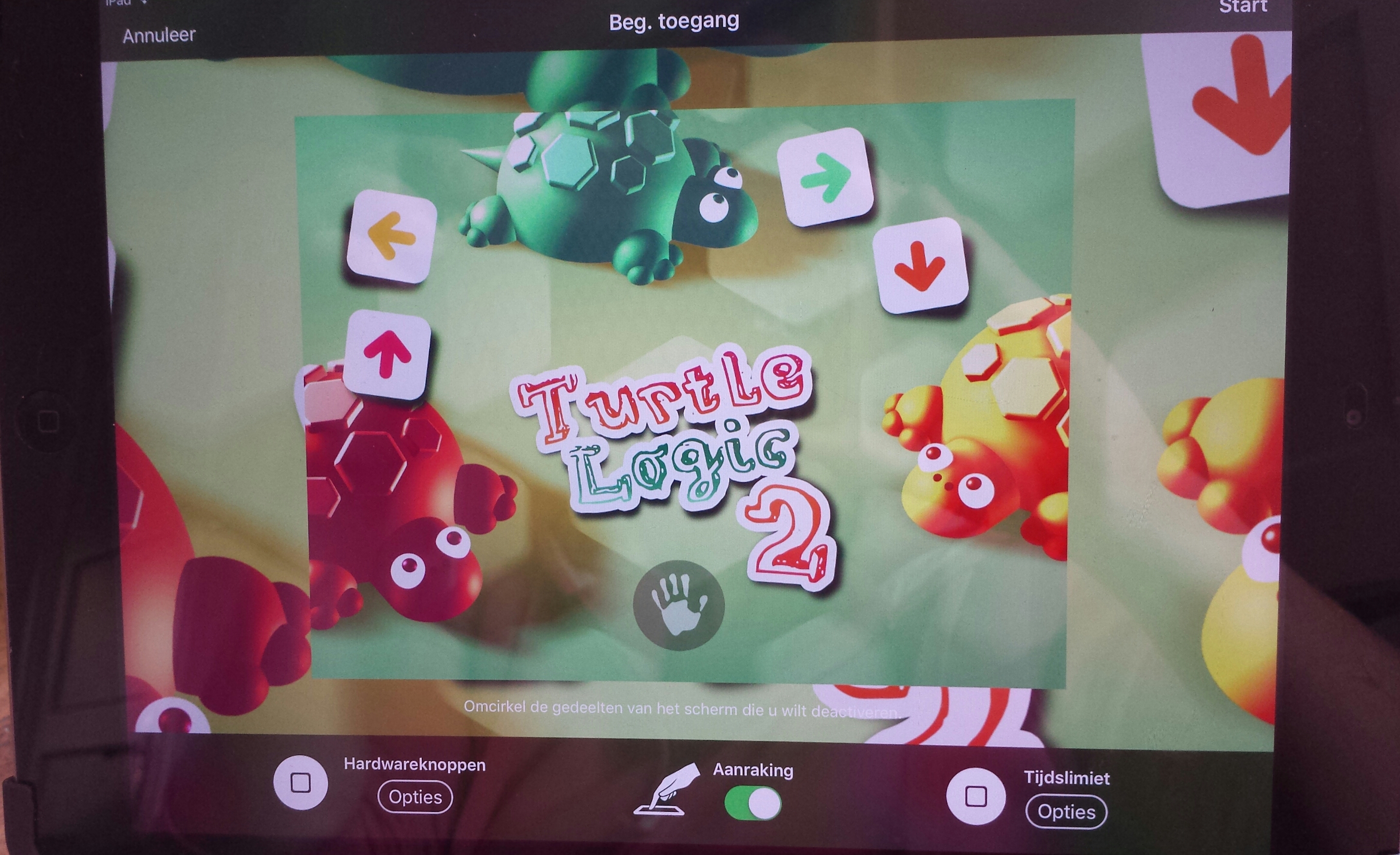
6. Je ziet nu in de kaderomlijning van je iPad verschillende opties.

Over de verschillende opties van de begeleide toegang:

Bij de optie tijdslimiet: druk op opties en schuif de knop op groen=on geef dan in het rolmenu het aantal minuten dat het kind in de app moet blijven.

Bij de optie aanraking: selecteer het gebied wat u wilt deactiveren. Bijvoorbeeld bij apps met een prullenbakje kun je deze selecteren om te voorkomen dat leerlingen iets weggooien. Of je deactiveert bijvoorbeeld de printer- of camera-optie.

Bij de optie Hardware knoppen: schuif de knop op groen en selecteer wat u wel en niet wil toestaan om het kind te laten gebruiken.

Let op: Zet je bijvoorbeeld volume op uit dan kun jij of het kind tijdens de begeleide toegang tijd niets meer harder of zachter zetten.

Bij de optie Start: hier activeer je de begeleide toegang.

Het kind kan nu niet meer uit de app en krijgt een zwart scherm met een melding wanneer de tijd om is. Jij kunt nu met de toegangscode de iPad weer ontgrendelen.

Na het ontgrendelen: Je ziet nu de opties stop en hervat bovenin het scherm.
Kies je stop dan is de iPad is weer vrij toegankelijk
Kies je hervat dan start de iPad opnieuw met dezelfde app en dezelfde tijdslimiet.

Deze uitleg is ook te downloaden in een handige PDF via een dropboxlink op mijn yurlspagina over iPads in de kleutergroep.

Succes!

Ik ben benieuwd hoe jullie de iPad inzetten in de klas.

Laat het me weten in een reactie hieronder.

Wil jij creatief aan de slag met taal en digitale tools?

Bekijk dan al mijntrainingen in de Digitaalspeciaal Online Academy!

Volg vanuit je eigen huiskamer op jouw eigen tempo en tijdstip mijn online trainingen en masterclasses.

Via deze mailinglijst ontvang je meteen een kortingscode waarmee je kortingen kunt krijgen tot 50%!
Ook ontvang je als eerste het laatste nieuws over de Digitaalspeciaal Online Academy.

Bedankt! Je bent succesvol ingeschreven. Ik beloof je dat ik je niet ga spammen, wil je echter toch uitschrijven dan kan dat natuurlijk altijd onderaan elke mail. Bij Gmail en Hotmail komen mijn mails vaak in SPAM terecht. Wil geen enkele mail missen? Voeg mijn mailadres dan toe aan jouw lijst met vertrouwde contacten of bij Gmail aan de mailbox Primair. Groet, Marita

Pin It on Pinterest