Kleuters, programmeren en de Bee-bot.

Kleuters, programmeren en de Bee-bot.


Dankzij een Twitter-actie van via ICT-Leskisten heb ik een aantal weken geleden een Bee-bot gewonnen.beebot

Wat is een Bee-Bot?

Het is een klein robotje in de vorm van een bijtje. Op zijn rug kun je commando’s intypen. Vooruit, achteruit of draaien.
Je kunt de Bee-bot via deze toetsen dus programmeren langs welk parcours hij moet gaan lopen. Hij maakt steeds een leuk geluidje met een knipperend lichtje wanneer hij op het punt van bestemming is aangekomen.
Er zit ook een pauzeknop en een resetknop op zijn rug.beebot achterkant
De opdrachten kun je zo moeilijk maken als de kinderen aan kunnen. De Bee-bot kan namelijk wel 40 stappen achter elkaar onthouden. Doordat het zo’n aansprekend bijtje is zijn kleuters meteen enthousiast.

Informatie rondom de Bee-bot

Natuurlijk was ik hier ontzettend blij mee en ging er meteen  enthousiast ideeën voor zoeken. Met mijn groepje impulsieve SO kleuters in ieder geval een leuke uitdaging.

Ik kwam al snel uit bij de site van www.kleuterdigitaal en Juf maike. Zij hebben al een paar artikelen over de Bee-bot geschreven en hebben er ook materialen bij gemaakt.

Vervolgens heb ik op een speciale yurlspagina alle links die ik verder nog kon vinden bij elkaar verzameld. Ik vond een aantal duidelijke filmpjes en mijn eigen lesideeën kregen steeds meer vorm.
Met al die ideetjes in gedachten ben ik gaan bedenken hoe ik het in mijn kleuterklas zou kunnen aanbieden.
Onze kleuters zijn zoals gezegd vrij impulsief dus door hun enthousiasme zou het kleine robotje wel eens een kort leven beschoren kunnen zijn. Dat was dus iets waar ik rekening mee moest houden. Verder is de telvaardigheid bij mijn groep nog niet optimaal en de concentratie nog vaak ver te zoeken.

Introductie van de bee-bot.

Met veel geheimzinnigheid heb ik de eerste keer verteld dat ik een heel klein vriendje had dat heel erg verlegen was. Ik vertelde dat het vriendje erg snel bang kon worden van harde geluiden of veel kindjes dus dat we allemaal een beetje voorzichtig moesten doen wanneer ik hem uit zijn doosje zou halen. De interesse was natuurlijk meteen gewekt en alle kinderen keken met grote ogen toe hoe ik de Bee-bot uit zijn doosje haalde. Nadat ik hem op mijn hand had gezet vertelde ik de kinderen dat mijn vriendje Bee-bot heette en dat ze best hallo mochten zeggen. Terwijl de hele groep voorzichtig hallo zei zette ik het knopje aan de onderkant op ‘on’ en het robotje liet zijn geluidje horen. Wauw, wat een verwondering, Bee-bot hoorde hen en zei zelfs wat terug!! Hij kon natuurlijk niet praten, want het is een robot, maar als iets goed gaat laat hij zijn vrolijke piepjes horen en gaan zijn oogjes twinkelen vertelde ik verder.
Daarna heb ik wat spelregels uitgelegd.
Ik vertelde dat Bee-bot geen voetjes heeft maar wieltjes. Wanneer die wieltjes vies worden, of er komt zand tussen, dan vindt Bee-bot dat helemaal niet fijn en kan hij zelfs kapot gaan. Daarom moet hij altijd op zijn speciale mat rondlopen.
transparante mat

Onder die mat kunnen we wel plaatjes stoppen waar we Bee-bot naar toe kunnen laten lopen, want Bee-bot houdt ontzettend van moeilijke opdrachten.

Ik legde vervolgens een paar plaatjes van het prentenboek van die week (die had ik van tevoren al gelamineerd) onder de mat op verschillende plekken en zette bee-bot voorzichtig op de mat.
“Maar hoe gaat hij dan lopen”, vroeg ik mijzelf hardop af. “Nou, door die knopjes natuurlijk!” riepen een paar slimmeriken, die hadden het al snel door. De knopjes vooruit en achteruit waren al meteen duidelijk, ook de draaiknopjes waren helder dus tijd voor de eerste opdracht. “Bee-bot maakt altijd stapjes van hokje naar hokje”vertelde ik weer, “dus we moeten even goed kijken en tellen hoeveel hokjes Bee-bot moet lopen naar het plaatje wat we kiezen”.

Gebruik van de Bee-bot door de kinderen

Op deze manier  zijn we samen stap voor stap met Bee-bot aan de slag gegaan. Er kwam natuurlijk een moment dat Bee-bot bijna van de mat afliep. En dat is niet goed voor zijn wieltjes wisten de kinderen. Bijna gingen ze met zijn allen in een snoekduik op Bee-bot af. De kinderen waren geneigd om Bee-bot stevig tegen te houden terwijl de wieltjes doorliepen, niet echt goed voor het kleine beestje natuurlijk. Ik heb daarom even goed en duidelijk voorgedaan wat je moest doen wanneer Bee-bot per ongeluk een fout maakte. “Even oppakken en de wieltjes rustig uit laten draaien”.

Ik legde, na deze ervaring, uit dat Bee-bot een heel goed geheugen heeft en heel veel dingen achter elkaar kan onthouden.
Je moet dus steeds zijn geheugen in zijn hoofd even leeg maken door op het kruisje/clear knopje te drukken op zijn rug, anders gaat hij alle opdrachten achter elkaar plakken. Dat was nu meteen duidelijk.
Er zit ook een pauzeknopje op maar dit werkt bij onze kinderen beter, de pauzeknop indrukken ging namelijk soms wat hardhandig 😉 .

Het was mooi om te zien dat na een aantal kringmomenten met Bee-bot,  tijdens een vrij speelmoment door een paar kinderen gevraagd werd of ze weer met Bee-bot mochten spelen.
Ze maakten keurig het plekje op de vloer schoon met een vegertje, ik legde de mat weg en gaf hen kaartjes om eronder te leggen. Daarna werd heel voorzichtig Bee-bot wakker gemaakt en uit zijn doosje gehaald. Ze waren echt heel lief voor het vriendje van de juf. Het ging soms natuurlijk even fout, wanneer iemand vergat om vóór een nieuwe opdracht de clear-knop in te drukken. “Maar ik doe het goed hoor juf, ik til hem gewoon even op” was de trotse reactie toen ik even kwam kijken.20151016_135140

De kinderen zijn nu bekend met de werking van Bee-bot. De opdrachten die gegeven worden zijn nog simpel. We laten de Bee-bot nog steeds stoppen na een enkelvoudige opdracht en programmeren opnieuw bij elke bocht in het parcours. Het onthouden van wisselingen in richting is tot op heden nog niet gelukt. Dit is natuurlijk wel een mooi doel om naar toe te werken.

10 lestips voor de bee-bot?

Met deze kleine robot kun je heel veel leuke opdrachten bedenken. Ik zal er hieronder een aantal noemen die ik zelf zeker ga uitvoeren. Werk langzaam toe naar het programmeren van de bee-bot met wisselingen van richting.

Nodig: bee-bot, transparante mat met vakjes, kleurendobbelsteen, dobbelsteen met insteekvakjes

  1. Kleuren oefenen. Leg onder de mat een aantal klecijfermaturcirkels en stuur bee-bot naar de kleur die gegooid wordt met de kleurendobbelsteen.
  2. Vormen oefenen. Leg onder de mat vormenkaartjes en steek diezelfde vormen in de dobbelsteen met de insteekvakjes. Dobbel een vorm en stuur bee-bot er naartoe.
  3. Cijfers oefenen. Leg onder de mat cijfers en laat bee-bot naar het juiste cijfer lopen. Breidt dit uit met sommen of andere getalbeelden.dobbelsteenrekenen
  4. Maak kaartjes passend bij je thema, kopieer ze dubbel. Leg het ene kaartje onder de mat en het andere schuif je in de dobbelsteen met de insteekvakjes. Dobbel nu waar bee-bot naar toe moet lopen en programmeer het in.
  5. Leg letters onder de mat en laat bee-bot lopen naar een letter die je dobbelt. (Vul de dobbelsteen met de insteekzakjes ook met letters.)
  6. Noem een woord en laat kinderen bee-bot naar de beginletter sturen.lettermat
  7. Stop rijmplaatjes in de dobbelsteen met insteekzakjes en onder de mat. Laat bee-bot lopen naar het juiste rijmwoord.
  8. Stuur bee-bot naar een plekje op de kaart die onder de mat ligt. Kan ook met een plattegrond van de klas bijvoorbeeld. Laat de kinderen ook eens zelf een kaart tekenen en stuur bee-bot op avontuur door dat zelf verzonnen land.topografie
  9. Maak met Kaplablokjes of duplo een doolhof op de mat en laat bee-bot hier doorheen lopen.
  10. Gebruik de gratis app van bee-bot en laat een kind de app besturen en de ander met bee-bot hetzelfde doen op de mat.

Kijk voor meer tips en ideeen en leuke voorbeeldfilmpjes op mijn yurlspagina over de bee-bot.


Ga jij met de Bee-bot aan de slag?

Heb je al een Bee-bot of wil je er een bestellen? Wat zijn jouw ervaringen tot nu toe?

Laat het weten in een reactie.

Praatprikkels waarom en hoe?

Praatprikkels waarom en hoe?

Praatprikkels, wat zijn dat?


“Wat heb je vandaag op school gedaan?” Herkent je die vraag?
En is het antwoord van uw kind of leerling thuis ook meestal een onverschillig schouderophalen met daarbij de bekende uitspraak “weet ik niet”?
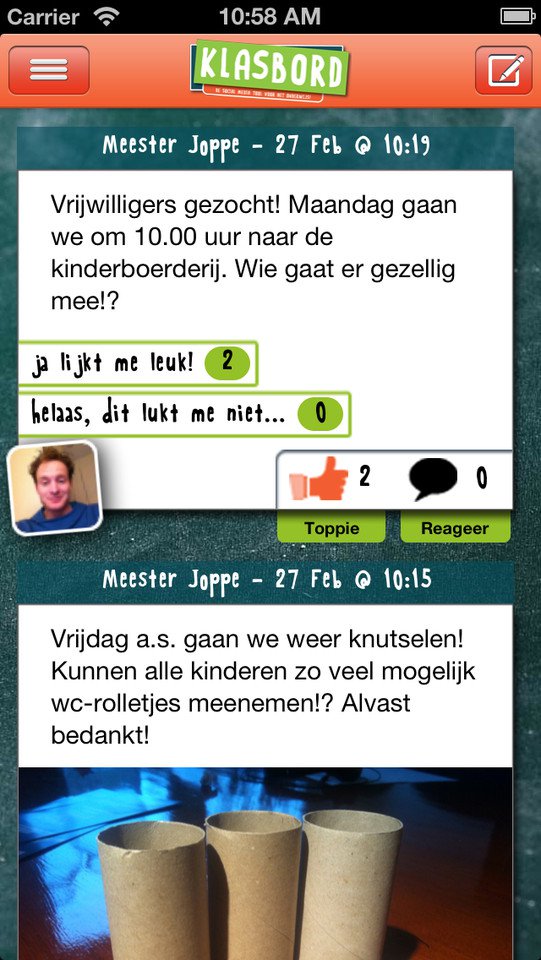
Dan is het tijd voor praatprikkels oftewel oudercommunicatie 2.0.klasbord 1
In deze tijd van bloggen, Social Media en Internet kan het niet meer zo zijn dat ouders niets te zien krijgen van wat er in de klas allemaal gebeurt. Vooral in het speciaal onderwijs is informatie naar ouders toe erg belangrijk. Ouders zetten hun kind ’s ochtends in de taxi en zien het eind van de dag weer thuis komen. Even binnenkijken door het raam van het klaslokaal of iets vragen aan de leerkracht is er dus niet bij.

Wat kun je delen met ouders?

Vanaf de onderbouw kun je starten met het delen van foto’s van bijvoorbeeld klassenactiviteiten, knappe prestaties in de bouwhoek of leuke spelsituaties in de huishoek. Eventueel aangevuld met korte info.
In de hogere groepen kan dit uitgebreid worden met het delen van huiswerkopdrachten, foto’s van activiteiten of bijvoorbeeld uitleg van bepaalde leerstof middels een link naar een filmpje op het internet. (Zelfgemaakt door de leerkracht.) Je kunt natuurlijk ook vragen stellen over wie er bijvoorbeeld hulpouder wil zijn bij bepaalde activiteiten.
Ik noem dit #praatprikkels, die zijn voor thuis maar zeker ook voor school erg belangrijk.

Voor ouders is het fijn om op de hoogte te zijn, om mee te leven met de dingen die in de klas plaats vinden en besproken worden. Je kunt op die manier thuis er nog eens over praten of gerichte vragen stellen.
Voor leerlingen is het fijn dat de ouders al enigszins op de hoogte zijn en eventueel mee kunnen denken over huiswerk of opdrachten.
Voor de school is het daarnaast ook heel handig om op een snelle en simpele manier informatie te delen over bijvoorbeeld een sportdag, een excursie of een project.klasbord 3
De bekende briefjes die kwijt raken in de tas zijn verleden tijd. De korte vraagjes om materialen mee te brengen, extra hulp of een stel regenlaarzen voor de excursie, deel ze even via je platform. Alle ouders zien het meteen en kunnen zo nodig direct reageren.

Twitter in de klas.


Tot vorig schooljaar gebruikten wij een Twitter-account voor onze klas om de praatprikkels te verzenden. Dit was een succes. De meeste ouders volgden maar het had een aantal nadelen.

twitter klas

  • Je mocht er geen herkenbare foto’s van kinderen op gebruiken. Voor een kleutergroep was dat toch jammer.
  • Ouders konden niet reageren, dus gerichte vragen stellen over bijvoorbeeld klassenhulp ging niet via Twitter.
  • Het was een openbaar account dus iedereen keek mee, wat soms vreemde volgers opleverde.

Facebook in de klas

Op een andere locatie van onze school gebruiken ze een Facebook account per klas. Ouders volgen in een besloten Facebookgroep de klas. Enkele nadelen van dit platform:

  • Ouders moeten eerst een privé account aanmaken voordat ze een groep kunnen volgen.
  • Foto’s op een Facebookgroep zijn en blijven eigendom van Facebook.
  • Wanneer je een groep volgt kunnen leden van deze groep ook binnenkijken op je privé account.

Klasbord

Wij zijn dit jaar overgestapt naar  het platform Klasbord.klasbord 2
Klasbord lijkt een beetje op een combinatie van Twitter en Facebook. Het is een gratis online platform wat zowel via een app als via de mail te gebruiken is.
De ouders installeren de app op hun telefoon of tablet en krijgen een melding of een mail bij een nieuw bericht.
Het mooie van Klasbord is dat de leerkracht bepaalt wie er allemaal mogen volgen. Ouders moeten een volgverzoek indienen via 3 simpele stappen en worden daarna door de beheerder toegevoegd aan de lijst met volgers.
De beheerder, meestal de leerkracht, bepaalt wat de reactie mogelijkheid is per bericht. Dit kan zijn een duimpje (Toppie=Facebook like) of een reactie of beiden.
Voor parttime docenten is het ook heel handig om een collega (bijvoorbeeld je duo collega of onderwijsassistente) medebeheerder te maken. Wij hebben zelf op school ook de groeps-logopediste medebeheerder gemaakt, zodat zij ook iets kan posten op het klasbord.
De foto’s worden in een beschermde omgeving gedeeld. Het is wel belangrijk dat je ouders bewust maakt van het feit dat ze niet zomaar foto’s mogen delen buiten dit platform zonder toestemming van de betrokken ouders. Een screenshot is immers zo gemaakt.
Bij ons op school kiezen we er voor om ouders alleen als volgers te accepteren en zo de regie, van wat er op het klasbord verschijnt, zelf in handen te houden. Het zijn immers praatprikkels voor thuis. Voor onze kinderen met TOS (taalontwikkelingsstoornissen) is het erg fijn wanneer de ouders gerichte vragen kunnen stellen over de afgelopen schooldag. Ook is het leuk om nog eens terug te kijken naar de foto’s. Wat gebeurde er toen ook weer in de klas? Wat was het thema toen ook alweer?  Wat heb je daar gedaan?

klasbord2

Voor hogere groepen kan ik mij voorstellen dat je leerlingen ook als volger accepteert. Zij kunnen dan makkelijk terugkijken naar wat er door de leerkracht is gedeeld. Je kunt van je leerlingen zelfs ook schrijvers maken. Dit is een leuke manier van interactie binnen je groep in een veilige omgeving. De beheerder krijgt namelijk altijd eerst een verzoek tot goedkeuring voordat het bericht op het klasbord verschijnt. Dit kan meteen een leuke Social Media training zijn voor je groep. Laat je leerlingen bijvoorbeeld op toerbeurt een week lang verslag doen met foto’s en overige informatie.


Wat is er zo handig aan klasbord?

Op de website van klasbord vind je allereerst een aantal handige uitlegfilmpjes.
Je vind hier ook een lijst met FAQ , veelgestelde vragen dus. Zowel voor ouders als school is er een specifieke lijst te vinden. Het aanmelden in 3 stappen wordt er uiteraard ook duidelijk en helder omschreven.
Zodra je een klas hebt aangemaakt, ontvang je meteen een kant en klare PDF die je kunt mailen naar ouders als uitnodiging. Deze PDF  vertelt op 1 A4, in drie simpele stappen, hoe je de app kunt installeren en een volgverzoek kunt indienen.


klasbord 4Wij hebben op school deze PDF uitgeprint meegegeven zodat ouders het papier makkelijk bij de hand kunnen houden tijdens het installeren van de app op hun telefoon, tablet of op de computer. Je kunt dit formulier natuurlijk ook persoonlijk overhandigen tijdens de eerste schooldag of de informatieavond.

Leuke aanvulling: Op het einde van het schooljaar krijg je een mail van Klasbord met een PDF bestand waarin het complete schooljaar gebundeld is. Print je dit uit, dan heb je een prachtig jaaralbum.


Conclusie

Voor ons is Klasbord op dit moment een ideaal platform om praatprikkels te delen met ouders.
We hadden daarom aan het begin van dit jaar bedacht om in onze groep zonder heen en weer schriftjes te werken. Dit zijn schriftjes die dagelijks mee op en neer gaan in de rugzak van het kind. Mail was immers net zo handig dachten wij. Toch hebben we er, na 1 week, alsnog voor gekozen om die dagelijkse schriftjes te blijven meegeven met de kinderen. Het blijkt in onze praktijk dat het handig is wanneer sommige dingen snel terug te lezen zijn voor alle betrokkenen bij het kind. En dat zijn er bij ons in de klas bijvoorbeeld al 7. (2 leerkrachten, 2 onderwijsassistentes, 1 logopediste, 1 speltherapeut en 1 fysiotherapeut)
Ook is het voor sommigen van onze ouders makkelijker om hun verhaal op papier te zetten dan via een mailtje te versturen.
De privé-communicatie rondom een kind gebeurt daarom bij ons op school nog steeds via email en contactschriftjes. Dit is dan wel echt puur voor de persoonlijke meldingen.
Klasbord is er om het dagelijkse groepsgebeuren te delen en natuurlijk voor de praatprikkels thuis.klasbord 5

Welk platform gebruiken jullie in de klas?

Wat doe jij met je digibord?

Wat doe jij met je digibord?

Een digibord, smartboard of touchscreen?

Heel veel lokalen in het land zijn inmiddels voorzien van een digitaal schoolbord. Of dat nu een smartboard, een prowisebord of een HD touchscreen is, digitale schoolborden zijn al redelijk ingeburgerd in ons onderwijs.

Toch blijft de onderbouw, en dan met name de kleuterklas, een beetje achter deze trend aan hobbelen. Ik spreek veel mensen uit het regulier onderwijs die bijvoorbeeld een verrijdbaar bord hebben voor drie groepen met een gebruikersrooster. Dit komt dan in de praktijk soms slecht uit de verf. Het zit niet in je dagelijkse routine om het bord te gebruiken en het bord blijft daardoor in een hoekje staan. Of je hebt zo’n fanatieke collega die het bord claimt en vervolgens is er nog maar 1 groep die er iets mee doet. Doodzonde vind ik dat.

Wat zijn de voordelen van een digibord bij kleuters dan wel?

  1. Je hebt de perfecte visuele ondersteuning altijd bij de hand en met internet ben je binnen enkele seconden voorzien van een passend plaatje bij een verhaal.
  2. Je kunt een digitaal prentenboek bekijken en bespreken. Bewegende prentenboeken zijn ook nog eens interactief waardoor je er een perfect kringmoment rondom taal mee kunt creëren.
  3. Voor educatieve uitzendingen van schooltv zijn ze natuurlijk geschikt vanwege het grote beeld.
  4. Tijdens een werkles kun je er een kind of een klein groepje mee aan de slag zetten. Je traint daarmee meteen een aantal dingen tegelijk. Communicatieve vaardigheden en coöperatief werken wanneer het een groepje is. Zelfstandigheid en zelf ontdekkend bezig zijn bij een individuele leerling.
  5. Daarnaast heb je natuurlijk ook het leerdoel van de digbordtool zelf, en tools zijn er voldoende aanwezig, ook gratis.

    Maar waar vind ik die tools dan allemaal?

Hiervoor is het concept Yurls bedacht. Handige links en websites op een rijtje en door middel van een simpele klik te openen.
Op mijn eigen Yurls : Juf Marita heb ik een speciale pagina gemaakt om inspiratie te geven voor het digibord.
In een eerder artikel beschreef ik al mijn eerste 5 favorieten voor het digibord. In dit artikel vul ik dit lijstje wat verder aan.
Op mijn yurlspagina beschrijf ik namelijk 12 tips voor het digibord waarmee je direct aan de slag kunt. Hier vind je dan ook meteen de links naar de betreffende tools.dagopening

Hier heb ik per tool nog wat extra tips bij elkaar gezet.


1. Dagopening

Gebruik je digibord als routine bij je inloop of dagopening. Voor tips rondom dagopening verwijs ik naar mijn vorige artikel. Laat je leerlingen echter ook eens  met een site zelf allerlei dingenijntjen ontdekken. Leuke gesprekken zullen het resultaat zijn.

2. Praatplaten

Zet praatplaten aan op je digibord. Zoek ze via de speciale sites of via google. Zijn de platen te klein? Gebruik bij google chrome in je rechterbovenhoek van je scherm de knop “aanpassen en beheren” , scroll naar  zoom en maak de plaat zo groot als jij wilt.Met een praatplaat zijn trouwens weer talloze ideetjes te bedenken.
Laat ze in tweetallen het spel met elkaar spelen “ik zie, ik zie wat jij niet ziet..” Zo krijg je mooie taalmomenten.
Zet er met gynzy de glasplaat overheen en laat ze elkaar opdrachten geven om dingen op de plaat te omcirkelen.
Geef coöperatieve opdrachten zoals:  “leg evenveel blokken op een stapel bij het digibord als dat er paddenstoelen op de plaat staan”.

3. Digibordlessen

Digibordlessen op het digibord. Ideaal om als verwerking of opening van een thema samen te bekijken maar ook prima geschikt tijdens een werkles om een tweetal of individuele leerling zelfstandig ermee te laten werken.

4. Muziek en zingen

Muziek op je digibord. In deze box vind je diverse links naar sites vol kant en klare links 

muzieknaar liedjes. Soms nog per thema gerangschikt. Nog meer doen met muziek en je digibord? Kijk dan eens hier rond.

5. Foto’s op het digibord

Alle foto’s die je maakt kun je gratis in een online fotoalbum zetten via de website Mijnalbum.nl Je kunt de foto’s vanuit dit album ook makkelijk delen met ouders via de mail.  Je kunt het album op je digibord aanzetten als diashow. Leuk als afsluiting van een thema of periode. TIP: Wanneer je ze per thema verzamelt zijn ze makkelijker terug te vinden. Ook is het handig om een foto te gebruiken als middel om voorkennis op te halen over iets waar je mee verder wilt gaan. Je kunt dan de foto van die activiteit die je een tijdje geleden hebt gedaan gebruiken om de kinderen weer meteen actief bij je onderwerp te betrekken.
Ben je handig met de computer? Maak dan een online prikbord met foto’s (en tekst) via padlet.

6. Yurls, de linkverzameling

Maak een yurls voor je groep met een beperkt aantal pagina’s waarop de kinderen liedjes kunnen zoeken maar ookfoto leerlingenyurls links rondom het actuele thema. Hierover kun je in een ander artikel op deze site uitgebreid verder lezen.

 7. Gynzy software

Laat kinderen tijdens het zelfstandig werken individueel of in tweetallen aan de slag gaan met software die op school aanwezig is. Denk aan Gynzy, Ambrasoft of Bas gaat digitaal.


8. Thinglink

Gebruik speciale ICT tools zoals een webpad, een gynzyles, of een kant en klare thinglink. Dit is een interactieve praatplaat met achter ieder icoontje een link naar een liedje, filmpje of internetspel.

thinglink9. Vrij tekenen

Laat de kinderen vrij tekenen of geef ze een opdracht op het digibord zoals je eigen naam schrijven. TIP: leuk om de gemaakte kunstwerken te bewaren in een digitale portfolio.|

20150422_101432

10. Verhalen maken

Met de site Storybird kun je samen met je leerlingen of een klein groepje een verhaaltje maken op het digibord. Samen nadenken over begin, midden en einde van een verhaal, logisch rangschikken, tijdsbesef, beurtgedrag, enz. train je door middel van deze mooie tool. TIP: Laat kleuters die wat meer uitdaging nodig hebben eens zelf aan de slag gaan en een verhaal maken wat ze daarna aan de klas mogen presenteren.

storybirdIs dit nog te moeilijk voor jouw groep, probeer dan eens Wepboek!


Bonustips


1. Gynzy op je digibord.


Ik heb hier al vaker over geschreven.
Heb je een account dan weet je dat er kant en klare lessen zijn rondom letters, taal, rekenen en meer. Ook kun je zelf lessen maken of aanpassen.
De kant en klare zelf controlerende tools kun je klaar zetten achter elkaar om als zelfstandige werkopdracht te gebruiken en sinds een tijdje is er ook gynzykids. Voor meer informatie verwijs ik je door naar mijn artikel over Gynzykids met kleuters, ja dat kan!

2. Mindmappen

Maak een mindmap met een speciale site of gewoon met een tekenprogramma. Vind je dit te moeilijk gebruik dan de google-zoekfunctie (met Safe search) om plaatjes te zoeken voor bij je mindmap.
lees meer hierover in dit artikel. Lees mijn artikel over mindmappen voor meer informatie.
safe_search


Heb je interesse in een workshop digibordinspiratie op jouw school?

Informatie avond, hoe vul jij die in?

Een informatieavond is een eerste ouderavond aan het begin van een nieuw schooljaar. Je nodigt op deze avond alle ouders uit om kennis te komen maken met jezelf, de leerkracht(en) dus, en eventueel de overige begeleiders.prezi_informatieavond
In ons geval, in het cluster 2 onderwijs, zijn dat ook de onderwijsassistenten en de groepslogopedist.
Ook is het vaak een leuke gelegenheid om de ouders kennis te laten maken met elkaar.

Wil je weten hoe wij dat doen? Lees dan hier verder

Periscope filmpjes terugkijken, ja dat kan

Juf Marita on periscopeZoals jullie misschien al gezien hadden, ik ben ook begonnen met periscope uitzendingen over het onderwijs en de dagelijkse praktijk.
Persicope is een hele leuke socialmedia tool waarmee je direct uitzendingen kunt maken met je telefoon, tablet of IPad. (Je moet wel eerst even een account aanmaken om zelf te persicopen of iemand te volgen). Er zijn inmiddels al veel leerkrachten te vinden. Juf Bianca, Juf Sanne. Juf Jessie (jesc) en Meester Brian zenden al regelmatig inspirerende fimpjes uit. (meer…)

Wil jij creatief aan de slag met taal en digitale tools?

Bekijk dan al mijntrainingen in de Digitaalspeciaal Online Academy!

Volg vanuit je eigen huiskamer op jouw eigen tempo en tijdstip mijn online trainingen en masterclasses.

Via deze mailinglijst ontvang je meteen een kortingscode waarmee je kortingen kunt krijgen tot 50%!
Ook ontvang je als eerste het laatste nieuws over de Digitaalspeciaal Online Academy.

Bedankt! Je bent succesvol ingeschreven. Ik beloof je dat ik je niet ga spammen, wil je echter toch uitschrijven dan kan dat natuurlijk altijd onderaan elke mail. Bij Gmail en Hotmail komen mijn mails vaak in SPAM terecht. Wil geen enkele mail missen? Voeg mijn mailadres dan toe aan jouw lijst met vertrouwde contacten of bij Gmail aan de mailbox Primair. Groet, Marita

Pin It on Pinterest