Een iPad in de klas, hoe regel je dat?
In veel kleutergroepen is de iPad inmiddels aanwezig. Toch blijft het voor veel collega’s zoeken hoe ze deze gericht in kunnen zetten.
Daarom vertel ik in dit blog hoe wij de iPad gebruiken in onze groep, hoe je je scherm kunt organiseren en hoe je de begeleide toegang in kunt stellen.
Je iPadscherm organiseren
Allereerst de organisatie van het scherm. Het is fijn dat op het eerste beginscherm van de iPad alleen de thema apps staan die je die week wilt aanbieden. Maar hoe doe je dat?
De app-icoontjes op de iPad kun je naar eigen keuze bij elkaar sorteren of verplaatsen naar een volgend scherm.
Dit doe je door met je vinger twee seconden op een icoon te drukken en vervolgens te verslepen.
Wanneer je een icoon naar een ander icoon versleept, wordt dit automatisch een verzamelbox op je scherm met deze apps erin. Zo kun je ander apps hierbij slepen.
Je kunt dus ook op je beginscherm bijvoorbeeld alleen de apps van die week laten staan.
Gebruik van de apps
Bij ieder thema zoeken we een aantal weekapps die toepasselijk zijn.
Meestal 1 of 2 rekenapps en 1 of 2 taal/schrijf apps En…. 1 (of meerdere ) thematische app.
Deze week-apps zetten we bij elkaar op het startscherm van de iPad.
De kinderen kunnen bij het vrij kiezen die week kiezen uit die weekapps.
In de volgende schermen van de iPad staan bij ons de diverse apps gegroepeerd op leergebied en vind je wat algemene apps, dit zijn standaard apps zoals LOGO3000, Gynzy, Squla junior, Kenny en de QR reader.
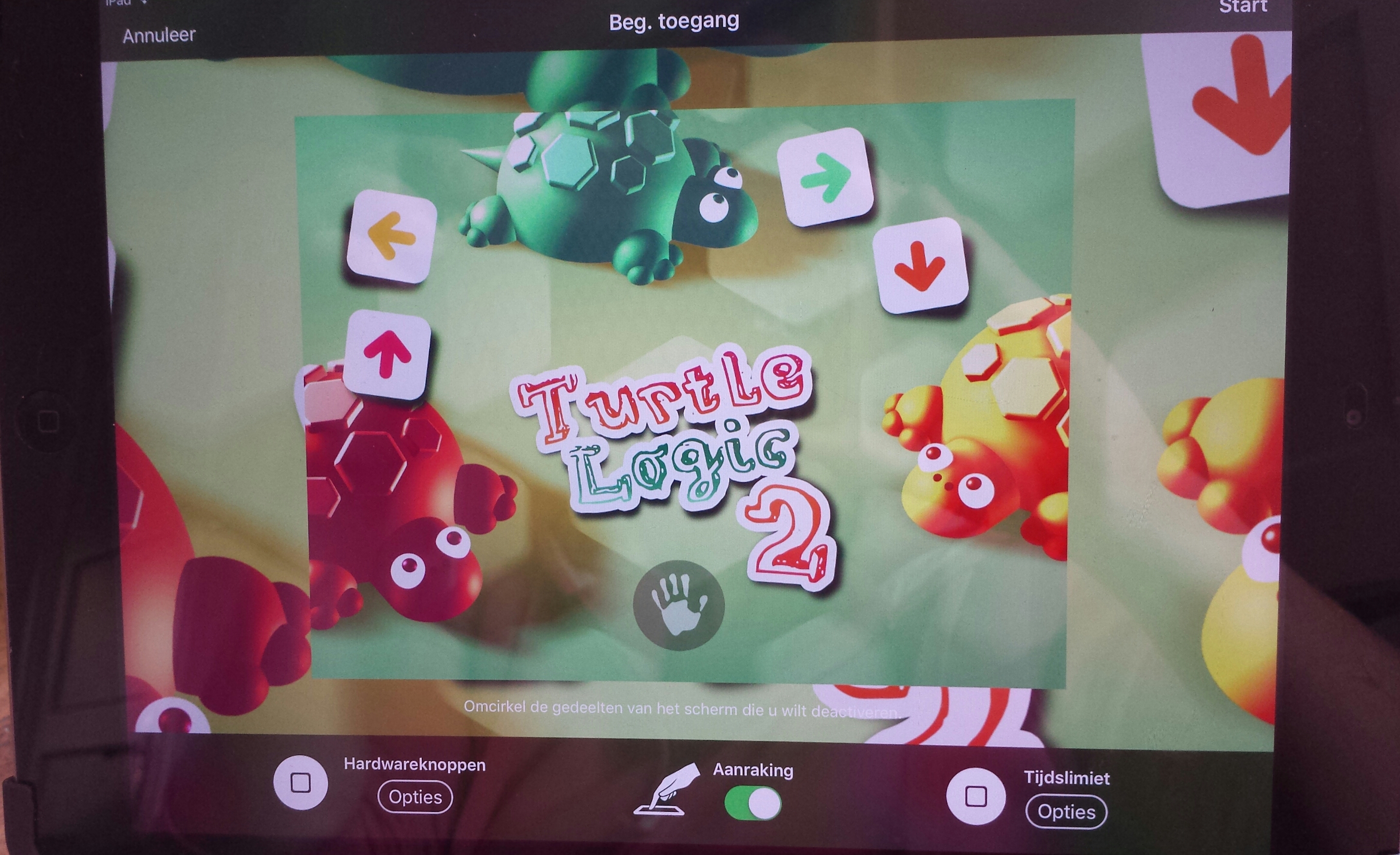
Wanneer de kinderen tijdens het werkuur met de iPad werken zetten wij een bepaalde app vast met begeleide toegang. Tijdens vrij kiezen hangt het af per situatie en per kind OF en HOE we de iPad inzetten. Wij hebben (nog) geen registratiesysteem.
Begeleide toegang op de iPad
Wanneer je de iPad voor de eerste keer instelt op begeleide toegang, ga dan langs stap 1/tm 3.
Heb je dit al een keer ingesteld op je iPad, ga dan direct door naar stap 4.
- Ga naar instellingen>algemeen menu en dan naar toegankelijkheid.
- Ga naar de optie begeleide toegang en zet dit op aan.


 en op je digibord?