Gynzy nu ook zonder inlogcode

gynzykidsWat handig, de tools om te oefenen in  Gynzykids kunnen nu gespeeld worden zonder inlogcode.

Natuurlijk is het nog steeds handig om in te loggen, je hebt als leerkracht dan per kind het beheer over wat ze kunnen gaan doen. Maar dan moet je dus wel het Gynzy software programma op school hebben.

Even oefenen zonder inlogcode is soms toch ook best handig.
Vooral met kleuters, die steeds geholpen moeten worden met inloggen, kan het erg tijdrovend zijn om steeds die lastige inlogcode in te typen.

Kijk daarom eens rond op de website van gynzykids
In het menu kun je kiezen voor puzzels of tools, hier vind je zeker leuke oefeningen tussen voor kleuters.
Leuk ook voor thuis want de kinderen kunnen onbeperkt spelen zonder beperkingen. Heb je Gynzy ook al in de klas dan herkennen ze de manier van werken meteen. Het zelf controlerend werken met auditieve ondersteuning is typisch voor Gynzy en zeker een aanrader.

Ga je naar het  tabblad Huiswerk, dan kun je inloggen voor de opdrachten die de leerkracht voor je heeft klaargezet.Wil je weten hoe dit werkt? Lees hier mijn artikel over Gynzykids bij kleuters.

Het gebruik van de Ipad in onze klas.

IMG-20150204-WA0001Sinds een half jaar hebben wij Ipads in onze kleutergroep. In het begin was vooral ikzelf er nog heel druk mee en bleef de Ipad een beetje liggen op de dagen dat ik er niet was. Jammer natuurlijk. We hadden wel een mooi project opgestart waarbij mijn collega’s met een taal-app aan de slag gingen. Dat ging goed. Er werden mooie resultaten geboekt. Daarover meer in een volgend artikel,

Toch was het aan het begin van dit nieuwe schooljaar weer even wennen voor mijn collega’s. (meer…)

Airserver: met je Ipad op je digibord!

Airserver: met je Ipad op je digibord!

Met je iPad op je digibord

Sinds wij een iPad in de klas hebben is het soms reuze handig wanneer je een app kunt demonstreren op je digibord. Even samen een nieuwe app doornemen in een kleine kring, of een fotoverhaal streamen naar het grote wcherm.

Wil je met meerdere mensen foto’s en video’s bekijken of een app demonstreren, dan kan dat heel simpel via AirPlay of Apple TV. 

Wat is Airplay?

Met AirPlay stream je bestanden naar een televisie of digibord. Zo maak je van je iPad een mediabox.
Je kunt AirPlay ook gebruiken om PowerPoint- en Keynote-presentaties op een groter scherm te vertonen of om apps te demonstreren op een digibord.

En dit laatste maakt het zo handig voor het onderwijs.
Het is een simpele methode om in de klas snel toe te passen.
De technische details, hoe je Airserver installeert, laat ik zelf altijd over aan onze geweldige ICT coördinator op school, maar hier vertel ik kort hoe makkelijk het werkt en wat de voordelen zijn.
Meer technische informatie over Airserver vind je hierEen video over hoe je het installeert op je PC vind je hier.
Op de website van Airserver vind je de downloadknop om dit programma gratis op je PC te zetten, Je kunt een Free Trial downloaden of een betaalde versie nemen. Airserver biedt een stabiele manier om je iPad te verbinden met je digibord en kan daarom de moeite van het kopen zeker waard zijn. Voor meerdere lokalen is dit uiteindelijk de goedkoopste optie.

Hoe werkt Airserver?

Activeer eerst zowel je Ipad als je digibord.
Je veegt op je iPad  vanuit de onderkant of de bovenkant (dit is afhankelijk van de IOS versie) van het scherm het snelmenu omhoog en kies de optie synchrone weergave.
Vervolgens zie je een aantal mogelijkheden waarmee je kunt koppelen.
Wanneer je als school een betaalde versie van Airserver hebt, dan zijn alle digiborden gekoppeld aan dit systeem.
Bij ons op school zie je daarom rechts bovenin je computerscherm een monitornummer, zoek dit nummer in je Airserver lijst die verschijnt op je iPad en klik op verbinden.
Wanneer je een gratis versie van Airserver installeert, zie je de naam van de PC verschijnen. Klik dan daarop.
Nu verschijnt er op het digibord een viercijferige code die je dan weer op het scherm van je iPad moet intoetsen.
En voila…het digibord is je iPadscherm geworden. De bediening van de iPad blijft op de iPad zelf maar het digibord kan nu fungeren als tweede scherm.

Voordelen van Airplay.

Wanneer ik een app wil gebruiken als week-app dan demonstreer ik hem vaak op deze manier eerst met de hele groep op het digibord. Zo zien alle kinderen de app duidelijk en kunnen we samen de diverse stappen in de app doornemen.

Wat is Apple TV?

Met Apple TV stream je heel simpel je iPadscherm naar je digibord of touchscreen. Het is een klein zwart kastje met een bijbehorende afstandsbediening. (zie foto)


Hoe werkt Apple TV?

Het enige wat je nodig hebt is deze AppleTV en een HDMIkabel waarmee je hem aansluit op je digibord.
Het nadeel is dat je dus wel voor ieder scherm een aparte Apple TV nodig hebt. 

Interactieve apps demonstreren

Bij een demonstratie van  een interactieve app zoals Tiggly of Osmo, zet ik een tafeltje met stoeltje voor het digibord in de kring, met de benodigdheden erop. De kinderen mogen dan om de beurt plaats nemen en spelen met de app, terwijl de rest in een halve kring erachter zit en toekijkt wat er gebeurt.

Super handig dus…

Hoe demonstreer jij apps in de klas?

Ik ben benieuwd naar jouw methode!

Het gebruik van de iPad en de begeleide toegang

Het gebruik van de iPad en de begeleide toegang


Een iPad in de klas, hoe regel je dat?

In veel kleutergroepen is de iPad inmiddels aanwezig. Toch blijft het voor veel collega’s zoeken hoe ze deze gericht in kunnen zetten.

Daarom vertel ik in dit blog hoe wij de iPad gebruiken in onze groep, hoe je je scherm kunt organiseren en hoe je de begeleide toegang in kunt stellen. 

Je iPadscherm organiseren

Allereerst de organisatie van het scherm. Het is fijn dat op het eerste beginscherm van de iPad alleen de thema apps staan die je die week wilt aanbieden. Maar hoe doe je dat?
De app-icoontjes op de iPad kun je naar eigen keuze bij elkaar sorteren of verplaatsen naar een volgend scherm.
Dit doe je door met je vinger twee seconden op een icoon te drukken en vervolgens te verslepen.
Wanneer je een icoon naar een ander icoon versleept, wordt dit automatisch een verzamelbox op je scherm met deze apps erin. Zo kun je ander apps hierbij slepen.
Je kunt dus ook op je beginscherm bijvoorbeeld alleen de apps van die week laten staan.

Gebruik van de apps

Bij ieder thema zoeken we een aantal weekapps die toepasselijk zijn.

Meestal 1 of 2 rekenapps en 1 of 2 taal/schrijf apps En…. 1 (of meerdere )  thematische app.

Deze week-apps zetten we  bij elkaar op het startscherm van de iPad.
De kinderen kunnen bij het vrij kiezen die week kiezen uit die weekapps.

In de volgende schermen van de iPad staan bij ons de diverse apps gegroepeerd op leergebied en vind je wat algemene apps, dit zijn standaard apps zoals LOGO3000, Gynzy, Squla junior, Kenny en de QR reader.

Wanneer de kinderen tijdens het werkuur met de iPad werken zetten wij een bepaalde app vast met begeleide toegang. Tijdens vrij kiezen hangt het af per situatie en per kind OF en HOE we de iPad inzetten. Wij hebben (nog) geen registratiesysteem.

Begeleide toegang op de iPad

Wanneer je de iPad voor de eerste keer instelt op begeleide toegang,  ga dan langs stap 1/tm 3.

Heb je dit al een keer ingesteld op je iPad, ga dan direct door naar stap 4.

  1. Ga naar instellingen>algemeen menu en dan naar toegankelijkheid.
  1. Ga naar de optie  begeleide toegang en zet dit op aan. 

3. Klik op: Voer een toegangscode in en voer 2 x een makkelijke code in die later gebruikt wordt om de instellingen weer uit te schakelen.

4. Staat de optie begeleide toegang al  aan op jouw iPad , ga dan direct naar een app voor de kinderen.

5. Druk nu 3x achter elkaar, zo snel mogelijk,  op de homeknop van de iPad.

Er verschijnt een extra venster waarin je opnieuw begeleide toegang moet selecteren.

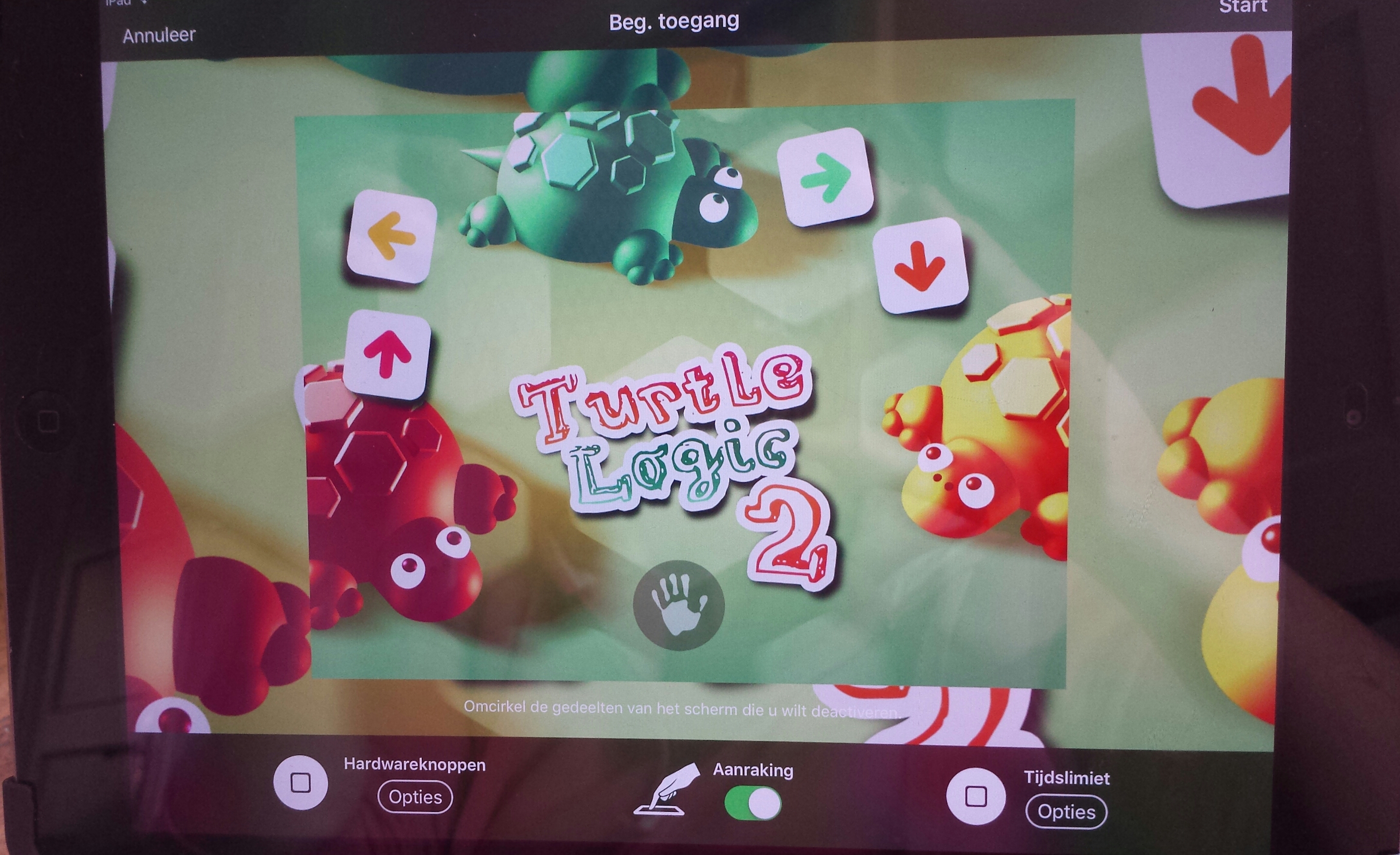
6. Je ziet nu in de kaderomlijning van je iPad verschillende opties.

Over de verschillende opties van de begeleide toegang:

Bij de optie tijdslimiet: druk op opties en schuif de knop op groen=on geef dan in het rolmenu het aantal minuten dat het kind in de app moet blijven.

Bij de optie aanraking: selecteer het gebied wat u wilt deactiveren. Bijvoorbeeld bij apps met een prullenbakje kun je deze selecteren om te voorkomen dat leerlingen iets weggooien. Of je deactiveert bijvoorbeeld de printer- of camera-optie.

Bij de optie Hardware knoppen: schuif de knop op groen en selecteer wat u wel en niet wil toestaan om het kind te laten gebruiken.

Let op: Zet je bijvoorbeeld volume op uit dan kun jij of het kind tijdens de begeleide toegang tijd niets meer harder of zachter zetten.

Bij de optie Start: hier activeer je de begeleide toegang.

Het kind kan nu niet meer uit de app en krijgt een zwart scherm met een melding wanneer de tijd om is. Jij kunt nu met de toegangscode de iPad weer ontgrendelen.

Na het ontgrendelen: Je ziet nu de opties stop en hervat bovenin het scherm.
Kies je stop dan is de iPad is weer vrij toegankelijk
Kies je hervat dan start de iPad opnieuw met dezelfde app en dezelfde tijdslimiet.

Deze uitleg is ook te downloaden in een handige PDF via een dropboxlink op mijn yurlspagina over iPads in de kleutergroep.

Succes!

Ik ben benieuwd hoe jullie de iPad inzetten in de klas.

Laat het me weten in een reactie hieronder.

Kleuters, programmeren en de Bee-bot.

Kleuters, programmeren en de Bee-bot.

Dankzij een Twitter-actie van via ICT-Leskisten heb ik een aantal weken geleden een Bee-bot gewonnen.beebot

Wat is een Bee-Bot?

Het is een klein robotje in de vorm van een bijtje. Op zijn rug kun je commando’s intypen. Vooruit, achteruit of draaien.
Je kunt de Bee-bot via deze toetsen dus programmeren langs welk parcours hij moet gaan lopen. Hij maakt steeds een leuk geluidje met een knipperend lichtje wanneer hij op het punt van bestemming is aangekomen.
Er zit ook een pauzeknop en een resetknop op zijn rug.beebot achterkant
De opdrachten kun je zo moeilijk maken als de kinderen aan kunnen. De Bee-bot kan namelijk wel 40 stappen achter elkaar onthouden. Doordat het zo’n aansprekend bijtje is zijn kleuters meteen enthousiast.

Informatie rondom de Bee-bot

Natuurlijk was ik hier ontzettend blij mee en ging er meteen  enthousiast ideeën voor zoeken. Met mijn groepje impulsieve SO kleuters in ieder geval een leuke uitdaging.

Ik kwam al snel uit bij de site van www.kleuterdigitaal en Juf maike. Zij hebben al een paar artikelen over de Bee-bot geschreven en hebben er ook materialen bij gemaakt.

Vervolgens heb ik op een speciale yurlspagina alle links die ik verder nog kon vinden bij elkaar verzameld. Ik vond een aantal duidelijke filmpjes en mijn eigen lesideeën kregen steeds meer vorm.
Met al die ideetjes in gedachten ben ik gaan bedenken hoe ik het in mijn kleuterklas zou kunnen aanbieden.
Onze kleuters zijn zoals gezegd vrij impulsief dus door hun enthousiasme zou het kleine robotje wel eens een kort leven beschoren kunnen zijn. Dat was dus iets waar ik rekening mee moest houden. Verder is de telvaardigheid bij mijn groep nog niet optimaal en de concentratie nog vaak ver te zoeken.

Introductie van de bee-bot.

Met veel geheimzinnigheid heb ik de eerste keer verteld dat ik een heel klein vriendje had dat heel erg verlegen was. Ik vertelde dat het vriendje erg snel bang kon worden van harde geluiden of veel kindjes dus dat we allemaal een beetje voorzichtig moesten doen wanneer ik hem uit zijn doosje zou halen. De interesse was natuurlijk meteen gewekt en alle kinderen keken met grote ogen toe hoe ik de Bee-bot uit zijn doosje haalde. Nadat ik hem op mijn hand had gezet vertelde ik de kinderen dat mijn vriendje Bee-bot heette en dat ze best hallo mochten zeggen. Terwijl de hele groep voorzichtig hallo zei zette ik het knopje aan de onderkant op ‘on’ en het robotje liet zijn geluidje horen. Wauw, wat een verwondering, Bee-bot hoorde hen en zei zelfs wat terug!! Hij kon natuurlijk niet praten, want het is een robot, maar als iets goed gaat laat hij zijn vrolijke piepjes horen en gaan zijn oogjes twinkelen vertelde ik verder.
Daarna heb ik wat spelregels uitgelegd.
Ik vertelde dat Bee-bot geen voetjes heeft maar wieltjes. Wanneer die wieltjes vies worden, of er komt zand tussen, dan vindt Bee-bot dat helemaal niet fijn en kan hij zelfs kapot gaan. Daarom moet hij altijd op zijn speciale mat rondlopen.
transparante mat

Onder die mat kunnen we wel plaatjes stoppen waar we Bee-bot naar toe kunnen laten lopen, want Bee-bot houdt ontzettend van moeilijke opdrachten.

Ik legde vervolgens een paar plaatjes van het prentenboek van die week (die had ik van tevoren al gelamineerd) onder de mat op verschillende plekken en zette bee-bot voorzichtig op de mat.
“Maar hoe gaat hij dan lopen”, vroeg ik mijzelf hardop af. “Nou, door die knopjes natuurlijk!” riepen een paar slimmeriken, die hadden het al snel door. De knopjes vooruit en achteruit waren al meteen duidelijk, ook de draaiknopjes waren helder dus tijd voor de eerste opdracht. “Bee-bot maakt altijd stapjes van hokje naar hokje”vertelde ik weer, “dus we moeten even goed kijken en tellen hoeveel hokjes Bee-bot moet lopen naar het plaatje wat we kiezen”.

Gebruik van de Bee-bot door de kinderen

Op deze manier  zijn we samen stap voor stap met Bee-bot aan de slag gegaan. Er kwam natuurlijk een moment dat Bee-bot bijna van de mat afliep. En dat is niet goed voor zijn wieltjes wisten de kinderen. Bijna gingen ze met zijn allen in een snoekduik op Bee-bot af. De kinderen waren geneigd om Bee-bot stevig tegen te houden terwijl de wieltjes doorliepen, niet echt goed voor het kleine beestje natuurlijk. Ik heb daarom even goed en duidelijk voorgedaan wat je moest doen wanneer Bee-bot per ongeluk een fout maakte. “Even oppakken en de wieltjes rustig uit laten draaien”.

Ik legde, na deze ervaring, uit dat Bee-bot een heel goed geheugen heeft en heel veel dingen achter elkaar kan onthouden.
Je moet dus steeds zijn geheugen in zijn hoofd even leeg maken door op het kruisje/clear knopje te drukken op zijn rug, anders gaat hij alle opdrachten achter elkaar plakken. Dat was nu meteen duidelijk.
Er zit ook een pauzeknopje op maar dit werkt bij onze kinderen beter, de pauzeknop indrukken ging namelijk soms wat hardhandig 😉 .

Het was mooi om te zien dat na een aantal kringmomenten met Bee-bot,  tijdens een vrij speelmoment door een paar kinderen gevraagd werd of ze weer met Bee-bot mochten spelen.
Ze maakten keurig het plekje op de vloer schoon met een vegertje, ik legde de mat weg en gaf hen kaartjes om eronder te leggen. Daarna werd heel voorzichtig Bee-bot wakker gemaakt en uit zijn doosje gehaald. Ze waren echt heel lief voor het vriendje van de juf. Het ging soms natuurlijk even fout, wanneer iemand vergat om vóór een nieuwe opdracht de clear-knop in te drukken. “Maar ik doe het goed hoor juf, ik til hem gewoon even op” was de trotse reactie toen ik even kwam kijken.20151016_135140

De kinderen zijn nu bekend met de werking van Bee-bot. De opdrachten die gegeven worden zijn nog simpel. We laten de Bee-bot nog steeds stoppen na een enkelvoudige opdracht en programmeren opnieuw bij elke bocht in het parcours. Het onthouden van wisselingen in richting is tot op heden nog niet gelukt. Dit is natuurlijk wel een mooi doel om naar toe te werken.

10 lestips voor de bee-bot?

Met deze kleine robot kun je heel veel leuke opdrachten bedenken. Ik zal er hieronder een aantal noemen die ik zelf zeker ga uitvoeren. Werk langzaam toe naar het programmeren van de bee-bot met wisselingen van richting.

Nodig: bee-bot, transparante mat met vakjes, kleurendobbelsteen, dobbelsteen met insteekvakjes

  1. Kleuren oefenen. Leg onder de mat een aantal klecijfermaturcirkels en stuur bee-bot naar de kleur die gegooid wordt met de kleurendobbelsteen.
  2. Vormen oefenen. Leg onder de mat vormenkaartjes en steek diezelfde vormen in de dobbelsteen met de insteekvakjes. Dobbel een vorm en stuur bee-bot er naartoe.
  3. Cijfers oefenen. Leg onder de mat cijfers en laat bee-bot naar het juiste cijfer lopen. Breidt dit uit met sommen of andere getalbeelden.dobbelsteenrekenen
  4. Maak kaartjes passend bij je thema, kopieer ze dubbel. Leg het ene kaartje onder de mat en het andere schuif je in de dobbelsteen met de insteekvakjes. Dobbel nu waar bee-bot naar toe moet lopen en programmeer het in.
  5. Leg letters onder de mat en laat bee-bot lopen naar een letter die je dobbelt. (Vul de dobbelsteen met de insteekzakjes ook met letters.)
  6. Noem een woord en laat kinderen bee-bot naar de beginletter sturen.lettermat
  7. Stop rijmplaatjes in de dobbelsteen met insteekzakjes en onder de mat. Laat bee-bot lopen naar het juiste rijmwoord.
  8. Stuur bee-bot naar een plekje op de kaart die onder de mat ligt. Kan ook met een plattegrond van de klas bijvoorbeeld. Laat de kinderen ook eens zelf een kaart tekenen en stuur bee-bot op avontuur door dat zelf verzonnen land.topografie
  9. Maak met Kaplablokjes of duplo een doolhof op de mat en laat bee-bot hier doorheen lopen.
  10. Gebruik de gratis app van bee-bot en laat een kind de app besturen en de ander met bee-bot hetzelfde doen op de mat.

Kijk voor meer tips en ideeen en leuke voorbeeldfilmpjes op mijn yurlspagina over de bee-bot.


Ga jij met de Bee-bot aan de slag?

Heb je al een Bee-bot of wil je er een bestellen? Wat zijn jouw ervaringen tot nu toe?

Laat het weten in een reactie.

Wil jij creatief aan de slag met taal en digitale tools?

Bekijk dan al mijntrainingen in de Digitaalspeciaal Online Academy!

Volg vanuit je eigen huiskamer op jouw eigen tempo en tijdstip mijn online trainingen en masterclasses.

Via deze mailinglijst ontvang je meteen een kortingscode waarmee je kortingen kunt krijgen tot 50%!
Ook ontvang je als eerste het laatste nieuws over de Digitaalspeciaal Online Academy.

Bedankt! Je bent succesvol ingeschreven. Ik beloof je dat ik je niet ga spammen, wil je echter toch uitschrijven dan kan dat natuurlijk altijd onderaan elke mail. Bij Gmail en Hotmail komen mijn mails vaak in SPAM terecht. Wil geen enkele mail missen? Voeg mijn mailadres dan toe aan jouw lijst met vertrouwde contacten of bij Gmail aan de mailbox Primair. Groet, Marita

Pin It on Pinterest