Twitter in de klas

Twitter in de klas

Twitter is een sociaal media platform met veel mogelijkheden maar nog vaak zijn die onbekend bij de leerkrachten in de praktijk. Wat kun jij ermee doen voor je onderwijs?

Ik gebruikte een Twitteraccount voor mijn klas tot vorig schooljaar. dit account is nu slapend omdat we overgestapt zijn op klasbord. Af en toe komt hier nog eens een update ter inspiratie. Als leerkracht ben ik wel erg actief op Twitter omdat ik het een platform vind waarbij je snel en direct vragen kunt stellen en antwoorden kunt krijgen. Daarnaast geeft het een schat aan onderwijsinformatie, mits je de juiste mensen volgt.
Ik las een tijdje terug een artikel hierover in het Praxisbulletin.  Lees hier verder.

Social media in de klas.

Social media in de klas.

Wanneer je dit bericht leest zit je waarschijnlijk op je Ipad of telefoon via een internetplatform zoals Facebook of Twitter te kijken. Fijn, want zo kom ik in jouw huiskamer binnen met mijn informatie om te delen en te inspireren. Maar wat doe jij eigenlijk zelf met Social Media in je klaslokaal?
En denk nu niet meteen, daar zijn mijn leerlingen te jong voor, want zoals je weet heb ik een kleutergroep in het speciaal onderwijs  en ook ik gebruik Social Media in de klas. Wil je weten hoe, lees dan hier verder.

Een Yurlspagina voor de leerlingen!

Een Yurlspagina voor de leerlingen!


 Wat is Yurls?

Yurls is waarschijnlijk bij de meesten van jullie wel bekend.
Je kunt (educatieve) bronnen op het internet eenvoudiger en effectiever gebruiken als je ze verzamelt, ordent en deelt met Yurls. Inmiddels heb ik zelf ook een flinke Yurls-site opgebouwd met heel veel verschillende pagina’s rondom Taal, Rekenen, ICT en themagericht onderwijs.

Veel juffen en meesters zijn mij al voorgegaan en hebben hele Yurls-sites met tientallen pagina’s verzameld rondom zorg, onderwijsthema’s en meer. Je kunt hier heerlijk grasduinen op zoek naar lesideeën, filmpjes, creatieve tips of achtergrondinformatie rondom een specifiek onderwerp.

Een Yurls voor je leerlingen

Wist je dat je dit ook heel goed kunt gebruiken voor je eigen leerlingen? Er zijn webpaden speciaal voor leerlingen gemaakt door jack Nowee. Meester Henk heeft meerdere prachtige Yurlssites voor de bovenbouw gemaakt.

Maar ook voor de onderbouw is Yurls een hele fijne aanvulling op je dagelijkse lesaanbod.

Voor mijn kleutergroep heb ik speciaal een Yurls-site aangemaakt met daarop boxen die direct voor de leerlingen toegankelijk zijn.
Geen site waarop je moet doorklikken maar meteen een plaatje aanklikken en de leerling is op de juiste plek.

Wat staat er op zo’n yurls-site voor leerlingen?

Per thema maak ik een complete pagina aan met liedjes die ik aanbied, digitale prentenboeken, filmpjes rondom het thema en evt. educatieve spelletjes in het thema. Deze staat altijd op een vaste plaats in het menu zodat de kinderen hem snel kunnen vinden. Er staat tevens een snelkoppeling naar de leerlingenyurls met een speciaal icoontje op het bureaublad van de computer in de klas.

Naast de steeds wisselende themapagina heb ik een aantal vaste pagina”s

  1. Taalspelletjes
  2. Rekenspelletjes
  3. Ontspanningsmuziek
  4. Alle liedjes tot op dat moment
  5. Alle letters en klankgebaren tot op dat moment.

Voor de ouders is er ook wat te zien:

  1. Algemene info
  2. Info rondom apps en tablets

Flipping the classroom in de kleuterbouw!

Je kunt een leerlingenYurls zien als een soort pre- of reteaching.. De kinderen kunnen op elk gewenst moment nog eens bekijken en beluisteren wat er in de klas aangeboden is of wat er nog gaat komen. Ik hoor dan ook best vaak: “Haha juf, dat liedje heb ik al geleerd”.
Voor leerlingen met een Taalontwikkelingsstoornis (TOS) zeker een fijne herhaling, maar voor wie niet eigenlijk?
Vorig schooljaar was er een leerling die de Yurls zelfs gebruikte vanaf zijn ziekenhuisbed.

Deze week is onze leerlingenYurls geselecteerd als Tip van de week door Yurls.net.

Neem ook eens een kijkje!

En mocht je interesse hebben om zo iets ook voor jouw klas op te zetten, kijk dan eens op deze pagina of nodig mij uit om je in een inspirerende workshop hiermee op weg te helpen.


Gebruik jij wel eens een Yurlssite?

Laat hieronder in een reactie weten welke Yurlssite jij zou aanbevelen aan collega’s.

Neem hier contact met mij op!

2 + 6 =

sinterklaas is in aantocht!

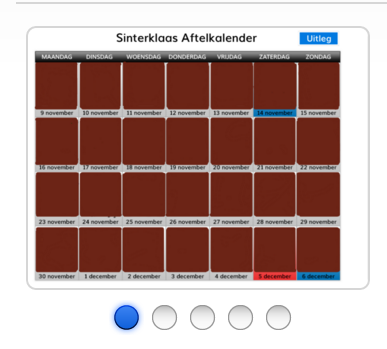
Nu het sinterklaasfeest dan toch echt in zicht begint te komen is het altijd handig om een mooie aftelkalender bij de hand te hebben. Onmisbaar voor iedereen maar vooral ook voor kinderen waarbij het verwerken van alle impulsen rondom sinterklaas sowieso al een hele opgaaf is. Je maakt het voor deze kinderen duidelijk, overzichtelijk en vooral inzichtelijk. Je kunt er op aangeven wat er wanneer staat te gebeuren en de kinderen krijgen grip op hun werkelijkheid die in deze maanden redelijk op zijn kop komt te staan. Gynzy heeft hiervoor een mooie tool kaar staan. De sintesint_aftelkalenderrklaas aftelkalender. Je kunt hem al gebruiken vanaf maandag 9 november.       Het leuke van deze tool is dat je hem ook kunt printen en door middel van het tweede kopieerblad kun je er een echte kalender met luikjes van maken. Dus digitaal of zelf geknutseld, de aftelkalender is er klaar voor. Nu wij nog 🙂 ! pinterest_sinterklaas PS Heb je geen Gynzy account? Op mijn pinterestboard Sinterklaas vind je nog meer handige en leuke tips, waaronder meerdere aftelkalenders.  
Play Osmo voor de Ipad!

Play Osmo voor de Ipad!


Hoera, ik heb dan toch eindelijk de Play Osmo set voor de Ipad mogen bestellen en uitproberen.

De complete Play Osmo GeniusKit  is te koop bij ICT Leskisten en bestaat uit:

  • Basisstation
  • Speelset voor Tangram
  • Speelset voor Letters
  • Speelset voor Numbers

Dit zijn de gratis Apps die je ervoor moet downloaden:.

  1. Osmo Newton 
  2. Osmo Masterpiece
  3. Osmo Tangrams
  4. Osmo Numbers
  5. Osmo Words

Een korte omschrijving per App.

1. Osmo Newton

Nodig: Osmo Basisstation, Ipad, wit papier en een pen, eventueel logiblokken of kaplaplankjes en de Osmo Newton App

Met deze app kun je steeds een balletje manipuleren om de juiste richting te laten rollen. Je kunt richtingen tekenen op het papier maar dan moet je steeds een nieuwe papier gebruiken. Je kunt ook met papierstrookjes, logiblokken of kapla plankjes de ipad laten “zien” welke richting het balletje moet rollen. Een leuk spel voor richtingsgevoel en logisch inzicht te ontwikkelen.
Dit spel kan een uitdaging bieden voor de groepen 2 tot en met 6.
Kijk voor meer uitleg naar de video van Meester Sander

2. Osmo Masterpiece

Nodig; Osmo Basisstation, Ipad, Papier, potlood en de Osmo Masterpiece App

Maak een foto van iets dat jij wilt natekenen. De Ipad verandert dan de foto in lijnen. Wanneer je vervolgens een papier voor de Ipad legt die in de basisset staat, zie je je eigen hand verschijnen en kun je dus natekenen. Let op: je moet op de Ipad kijken naar wat je tekent. Dat is best lastig en even wennen maar wanneer je start met een simpele foto of zelfs een foto van een kleurplaat, kom je bij de kleuters al best een eind.
Dit spel kan uitdaging bieden voor de groepen 2 tot en met 8.
Kijk voor meer uitleg naar de video van Meester Sander. 

osmo words

3. Osmo Tangram

Nodig: Osmo Basisstation, Ipad, tangramset en de Osmo Tangram App

Met deze app moeten de  kinderen tangram figuren leggen die steeds moeilijker worden. De kleuters kennen dit spel vaak al van het ontwikkelingsmateriaal wat er sterk op lijkt maar dit is een interactieve manier van werken. De Ipad geeft aan of je goed bezig bent door de gelegde delen steeds in te kleuren op het scherm en bij een compleet figuur krijg je zelfs een visuele en auditieve feedback met een puntenscore en een visueel landkaartje waarop de kinderen kunnen zien dat ze naar een level toewerken.  Het is ook mooi dat de levels steeds een beetje moeilijker worden. Zelfs tot en met complete figuren zonder tussenlijnen en zonder kleurcodering. Je krijgt wel af en toe hints van de Ipad wanneer het te lastig is.
Dit spel kan een uitdaging vormen van groepen 2 tot en met 8.
Kijk voor meer uitleg naar de video van Meester Sander.

4. Osmo Numbers

Nodig: Osmo Basisstation,  Ipad, Numbersset en de Osmo Numbers App

Met dit spel kun je aan de slag met cijfers en rekenen. Er zitten stippen bij en cijfers. Het bestaat uit vier verschillende levels. De leerlingen kunnen allerlei levels behalen en sleutels en schatkisten vrijspelen. Erg spannend en leerzaam maar voor kleuters maar gedeeltelijk bruikbaar helaas.
-count (optellen met de stippen) is bruikbaar tot en met 8 jaar.
-Add (optellen met de cijfers) is bruikbaar tot en met 8 jaar.
-Connect (stel getallen samen met losse cijfers) is bruikbaar tot  en met 12 jaar
-Multiply (stel getallen samen met keer en plussommen) is bruikbaar tot en met 12 jaar.
Kijk voor meer uitleg naar de video van Meester Sander.

5. Osmo Words

Nodig: Osmo Basisstation, Ipad, Osmo words set en de Osmo WordsApp.

Met dit spel kun je woorden laten maken  bij allerlei foto’s. De letters zijn in 2 verschillende kleuren zodat je met 2 spelers tegen elkaar kunt spelen. Een wedstrijdelement dus. De Ipad ziet welke kleur de letter is. Je kunt ook in de Zen modus spelen, dan speel je alleen. jammer is dat er standaard alleen engelse spellen aangeleverd zijn in de app. Ook zijn de bijgeleverde letters in de set enkel hoofdletters.

Toch vind ik dit laatste geen obstakel voor kleuters. Ze komen immers vaker hoofdletters tegen. Bijvoorbeeld op toetsenborden van de computer, op de ipad of in het straatbeeld.  De engelse woorden zijn natuurlijk wel lastiger. Het spel is volgens de makers het meest geschikt voor onze groepen 4 tot en met 8 en ook nog zelfs voor de middelbare scholieren met engelse les.
Aangezien ik eigenwijs ben en ook nog eens geen engelse les geef aan mijn kleuters heb ik via MyOsmo.com zelf content gemaakt door foto’s en woorden toe te voegen en die te uploaden naar mijn Ipad. Op deze manier kan ik de letters dus wel gebruiken voor mijn kleuters. Hoe ik dit gedaan heb kun je lezen in mijn artikel:  My Osmo words gebruiken bij kleuters.

Zoals je op de foto rechts kunt zien zijn deze 10 letters in ieder geval bruikbaar omdat ze praktisch niet verschillen met de leesletters. Op de foto hieronder zie je de overige letters. Oordeel zelf.
Kijk voor meer uitleg van deze app naar de video van Meester Sander.

Conclusie:

My Osmo is een aanwinst voor het onderwijs. Je maakt de Ipad op een heel andere manier bruikbaar in alle groepen. Het spelelement en de interactieve manier van spelen daagt kinderen uit en oefent meteen ook de creatieve en motorische ontwikkeling. Door het zelf toevoegen van content bij het spel words krijgt dit materiaal een extra dimensie. Ik ben dan ook fan geworden van My Osmo. Jullie ook nu??

Zou jij een OSMO set willen gebruiken?

Hoe zou jij hem inzetten?

Play My Osmo Words met kleuters

Play My Osmo Words met kleuters

Play My Osmo Words met kleuters

Play my OSMO words

Het spel My Osmo is een mooie aanvulling voor het gebruik van de Ipad in de klas.

Het Osmo materiaal oefent met de diverse apps verschillende leergebieden.
De motorische ontwikkeling, het creatieve denken, de reken en telvaardigheden en het fonemisch bewustzijn worden geoefend en ontwikkeld. met veel verschillende levels, punten die gescoord kunnen worden en auditieve feedback in de vorm van geluiden en applaus stimuleert het spel de kinderen enorm.

Je kunt in My osmo ook profielen aanmaken. Je geeft een naam, een emoticon en een kleur aan en je hebt een profiel. Zo kunnen de kinderen dus ook spelen onder hun eigen profiel en worden de statistieken per kind bijgehouden.

Aan de slag met eigen woorden


In mijn vorige artikel heb ik alle OSMO Apps kort beschreven maar deze keer wil ik specifiek uitleggen hoe je zelf content kan toevoegen aan de app My Osmo Words.

Stap 1: start op je computer

  1. Ga naar myplayosmo.com. (Dit kan ook via de Ipad maar ik vind deze manier makkelijker.)
  2. Maak een account aan en kies voor Log in met een wachtwoord.
  3. Ga nu naar “Private albums”.
  4. Druk op de + en creëer je nieuwe album door het een naam te geven.
  5. Selecteer nu “New Photo” en selecteer vanaf je computer een foto, klik op enter en voeg die toe.
  6. Wanneer je de foto niet kunt downloaden is hij meestal te klein. Dit kun je verhelpen door de foto op je computer te selecteren met je rechtermuisknop> kies voor bewerken> kies voor formaat wijzigen> wijzig nu het percentage naar bijvoorbeeld 300 en klik weer op enter. Probeer nu de foto opnieuw te uploaden naar My Osmo.
  7. Je kunt bij de foto ook “Photo Crop” selecteren, hiermee kun je de foto nog iets aanpassen.
  8. Selecteer de foto in je private album door erop te klikken en de foto zal omdraaien. selecteer nu “edit”.
  9. Vul bij new word je Nederlandse woord in of de letter die je de kinderen wil laten zoeken.
  10. Vergeet niet bij “difficulty” een moeilijkheidsgraad te selecteren.
  11. voeg zo een aantal foto’s toe en je spel is gemaakt.

Stap 2: Ga nu naar je Ipad

  1. Ga op je Ipad via safari naar Myplayosmo.com en selecteer: “Sign in with a password”.
  2. Sign in en ga naar “mywords”.
  3. Ga naar “Private Albums” en selecteer je zelfgemaakte album.
  4. Klik dan rechtsboven op:  Download to Ipad.
  5. Je Ipad vraagt dan: “Open met Words”, ga akkoord en geef toegang tot je camera.
  6. Kies nu voor “Play” en kies vervolgens voor “Custom”. Je ziet nu de albums die je zelf gedownload hebt en kunt die selecteren.
  7. Kies nu voor “Versus” (met 2 spelers) of voor “Zen” (alleen spelen).
  8. Wil je terug naar het vorige scherm klik dan linksboven op het pauze icoontje en selecteer albums of een van de andere mogelijkheden.
  9. je kunt in dit menu ook aangeven of je hints wil krijgen en speech feedback. Dit laatste zet ik uit bij mijn kleuters omdat dit uiteraard weer in het Engels is. Maar dat is je eigen keuze natuurlijk.

Door het zelf maken van de content kun je dus ook met kleuters aan de slag met My Osmo words. Je bent dan op allerlei manieren bezig met fonemisch bewustzijn, auditieve analyse en synthese, manipuleren met klanken, letterkennis, enz. 

Spelvormen met Play Osmo words

Dit zijn de spelvormen die ik zelf al heb uitgeprobeerd:

  • Zet foto’s van je leerlingen met hun namen in een spel. Laat de kinderen via de ZEN modus hun eigen namen en die van de andere kinderen leggen of speel om de beurt. Welke foto er komt, die leerling is aan de beurt. Dat aspect vonden ze bij mij extra spannend. Ik liet het spel tegelijk zien op het digibord via Airplay. Zo maak je er een groepsspel van. Hoe dat werkt lees je hier.
  • Zet foto’s van je actuele thema in een spel en vul bij het zoekwoord alleen de beginletter of eindletter in. De kinderen kunnen nu samen(versus) of alleen(zen) bij elk plaatje de juiste letter zoeken.

Er zijn natuurlijk nog meer vormen mogelijk.

osmo words

Nog meer spelvormen

  • Welke klank hoor je in het midden?
  • Hoe spel je dit woord?(klankzuivere woorden)
  • Hoort dit plaatje bij de herfst ja of nee. Geef dan alleen de plaatjes die bij de herfst horen bijvoorbeeld de letter j van ja, de rest van de foto’s geef je dan de N van nee. Zo hoeven de kinderen maar te kiezen uit 2 letters, ipv het hele doosje.
  • Maak een spel met plaatjes van letters die al aangeleerd zijn in het schooljaar. De kinderen krijgen dan uiteraard alleen die letters voor zich om uit te kiezen.
  • Maak een spel met de nieuwe letter van het thema, zet er allerlei plaatjes in en alleen de goede plaatjes met de juiste begin letter krijgen ook die ene letter in de beschrijving. Bij de andere foto’s zet je in de beschrijving een x. Geef de leerling nu de actuele letter en de x.

Tips voor de praktijk

  • Het is sowieso een goed idee om bij leerlingen die nog moeite hebben met letters niet het hele doosje met inhoud aan te bieden maar een selectie van de letters.
  • Laat je niet tegenhouden doordat er hoofdletters gebruikt worden. Veel kinderen leren de leesletters en de hoofdletters tegelijk en komen ze ook door elkaar tegen in het dagelijks leven.


Heb jij nog meer ideeën?


Laat vooral een reactie achter hieronder, mocht je nog een leuke extra tip weten.

Wil jij creatief aan de slag met taal en digitale tools?

Bekijk dan al mijntrainingen in de Digitaalspeciaal Online Academy!

Volg vanuit je eigen huiskamer op jouw eigen tempo en tijdstip mijn online trainingen en masterclasses.

Via deze mailinglijst ontvang je meteen een kortingscode waarmee je kortingen kunt krijgen tot 50%!
Ook ontvang je als eerste het laatste nieuws over de Digitaalspeciaal Online Academy.

Bedankt! Je bent succesvol ingeschreven. Ik beloof je dat ik je niet ga spammen, wil je echter toch uitschrijven dan kan dat natuurlijk altijd onderaan elke mail. Bij Gmail en Hotmail komen mijn mails vaak in SPAM terecht. Wil geen enkele mail missen? Voeg mijn mailadres dan toe aan jouw lijst met vertrouwde contacten of bij Gmail aan de mailbox Primair. Groet, Marita

Pin It on Pinterest